14 Adet Gmail Hızlandırma İpucu
Gmail, Google’ın e-posta servisi ve muhtemelen uzun zamandır siz de kullanıyorsunuz. Gmail, Google Chrome, Mozilla Firefox gibi modern tarayıcılarda sorunsuz bir şekilde çalışıyor. Ancak yavaş bir internet bağlantısında gelen kutusunun yüklenmesi çok fazla zaman alabiliyor.
Uzun süre Gmail kullanmışsanız gelen kutunuzun ağırlaştığını farketmişsinizdir. Bu sorun çok farklı şekillerde çözülebilir. İşte Gmail’i hızlı yüklemenize yardım edecek 14 Adet Gmail Hızlandırma İpucu:
Bu sayfada yer alan ipuçları Gmail web sitesini hızlandırma ile alakalıdır. Gmail platform uygulamaları hakkında bilgi içermemektedir. Anlatılanlar Gmail açılışı hızını ve/veya sayfa içi gezinme hızını artırmak için geçerlidir.
Ayarlar sayfasını açmak için sağ üst taraftaki dişli çark simgesini (
) tıklayın ve Ayarlar’ı seçin.
Sohbeti Kapatın
Google Talk/Hangouts, Gmail’e giriş yaptığınızda sayfanın sol alt kısmında çalışır. Sohbet bölümünü Ayarlar sayfasından Sohbet sekmesinden kapatabilirsiniz. Sohbet için Hangouts Chrome eklentisini ya da Google Plus sayfasında üst menünün sağındaki Hangouts ikonuna tıklayarak Hangouts’u kullanabilirsiniz.
Uygulamaları ve Web Sitelerini Kaldırın
Google hesabınızı kullanmasına izin verdiğiniz bazı uygulamalar Gmail verilerini de kullanıyor olabilir. İzin verilen uygulamalar listesinde kullanmadığınız bir çok uygulama olabilir. Hesap İzinleri sayfasına gidin, kullanmadığınız uygulama ve web sitelerini erişimlerini iptal edin.
Tarayıcı Kontrolünü Kapatın
Gmail daha iyi bir kullanıcı deneyimi sunmak için yüklenirken tarayıcı uyumluluğunu kontrol eder. Ama bazen bu kontrol kazandırması gerektiği zamandan daha fazlasını kaybettirebilir. Bu özelliği, Gmail’e giriş adresinizin sonunda ?nocheckbrowser kullanarak kapatabilirsiniz.
Filtreleri Silin
Gmail filtreleri kullanarak mesajlarınızı yönetmek güçlü bir yol olabilir, ama zamanla klasörler arası gezine hantallaşabilir. Ayarlar sayfasındaki Filtreler sekmesinden filtrelerinizi silebilir ya da düzenleyebilirsiniz.
Varsayılan Tema Kullanın
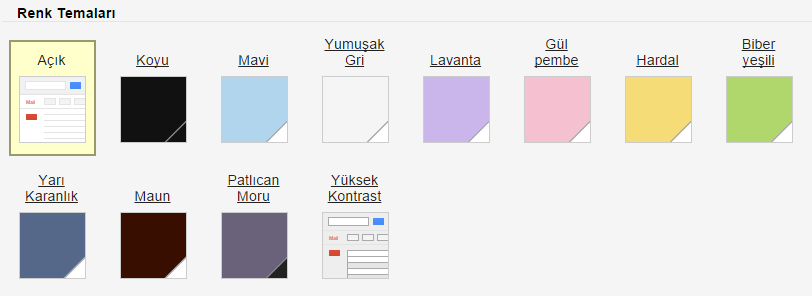
Şüphesiz temalar Gmail’i kişiselleştirmek için harika bir araç ancak özel temalar için verilerin yüklenmesi ayrıca zaman alacaktır. Özel bir tema kullanmak yerine varsayılan “Açık” temayı kullanın. Tema değişikliğini Ayarlar sayfasındaki Temalar sekmesinden yapabilirsiniz.
Maksimum Sayfa Boyutunu Düşürün

Gmail varsayılan olarak sayfa başına 50 e-posta yükler. Sayfa başına gösterilen ileti dizisini ve kişi sayısını düşürerek –10 ya da 25 e-posta, 50 ya da 100 kişi- sayfa yüklenmesini hızlandırabilirsiniz. Maksimum sayfa boyutunu Ayarlar giriş sayfasından değiştirebilirsiniz.
Varsayılan Gelen Kutusu Görünümünü Kullanın
Eğer öncelikli Gelen Kutusu türü kullanıyorsunuz e-postalarınızın önceliğine göre yeniden gözden geçirilir. E-postalarınızın önemli, okunmamış, yıldızlı, öncelikli durumu kontrol edilirken daha fazla zaman harcanır. Varsayılan Gelen Kutusu türünü kullanarak bu zamanı düşürebilirsiniz. Gelen Kutusu türünü değiştirmek için Ayarlar sayfasındaki Gelen Kutusu bölümünü kullanabilirsiniz.
Gereksiz E-postaları Silin
Gelen kutusunun yüklenmesi ayrıca hesabınızdaki e-postaların sayısına da bağlıdır. Eğer çok sayıda e-postanız varsa Gelen kutusunun yüklenmesi de o ölçüde çok zaman alacaktır. Bu nedenle istenmeyen e-postalar varsa onları hesabınızda tutmanızın bir anlamı yok.
Labs Özelliklerini Kapatın
Gmail Labs, henüz kullanıcılara sunulmaya tam olarak hazır olmayan deneysel özelliklerin deneme alanıdır. Bu özellikler çoğu zaman kullanışlı olsa da pek de gerekli değildir ve sayfa yükleme hızını düşürebilir. Dolayısıyla gereksiz özellikleri kapatmak kesinlikle sayfa açılış hızını artıracaktır. Labs seçenekleri, Ayarlar sayfasında Labs bölümünde bulunuyor. Gmail Labs hakkında daha fazla bilgi.
Güvenli Protokolü Kullanın (https://)
Gmail, veri güvenliğinizi sağlamak için daima HTTPS protokolünü kullanır. Siz adresi HTTP olarak girseniz dahi Gmail sizi HTTPS protokollü adrese yönlendirecektir. Bu yönlendirme işlemi bir kaç saniye sürebilir. Eğer o bir kaç saniyeyi beklemek istemiyorsanız direkt olarak https://mail.google.com/ adresine gidin.
Temel HTML Sürümünü Kullanın
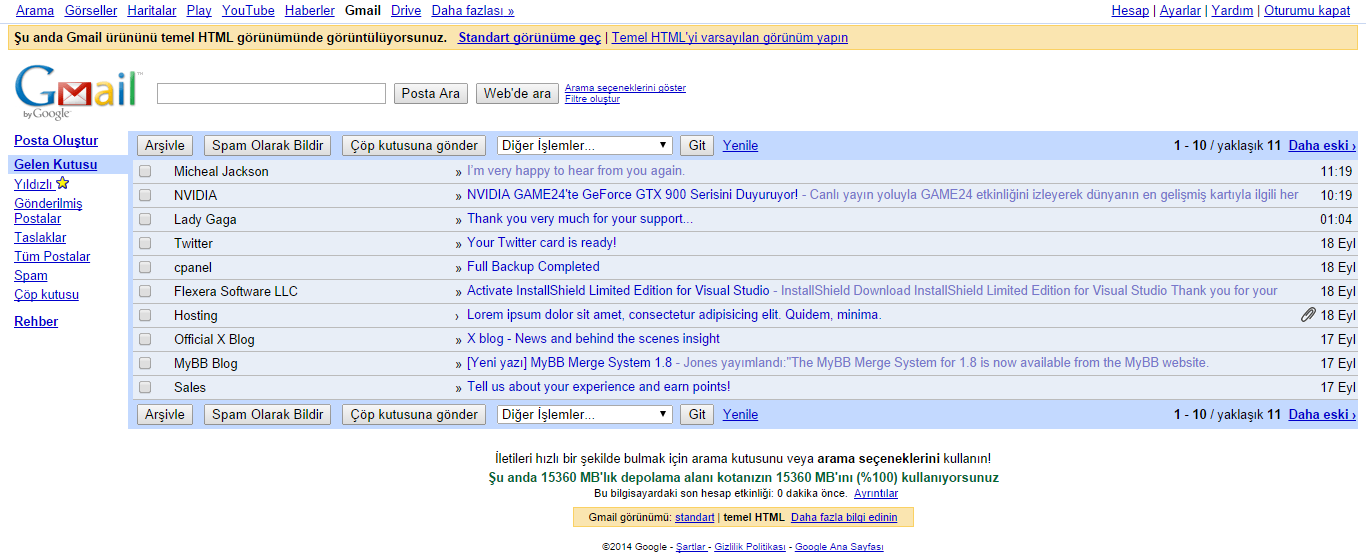
Gmail iki farklı masaüstü görünümü var; tüm Gmail özelliklerine erişmenize olanak sağlayan standart görünüm ve temel HTML görünümü. Temel HTML görünümünde Gmail, ağır özellikleri yüklemeyeceği için Gmail deneyiminiz artacaktır. Standart görünüm ve temel HTML görünümü arasında geçiş yapmak için; temel HTML görünümünde sayfanın en altındaki Gmail görünümü bağlatılarını, standart görünümde ise açılış sayfasının altındaki bağlantıyı kullanabilirsiniz. Temel HTML görünümüne şimdi buradan geçebilir, standart görünüm ve temel HTML görünümü hakkında daha fazla ayrıntıyı burada bulabilirsiniz.
Mobil Sürümü Kullanın
Standart Gmail dururken mobil sürümü kullanmak elbette iyi bir seçim değil ama internet bağlantınız çok kötüyse ve temel HTML görünümünü bile yüklemek çok zaman alıyorsa m.gmail.com adresinden mobil sürümü yükleyebilirsiniz.
Gereksiz Tarayıcı Uzantılarını Kapatın
Mozilla Firefox veya Google Chrome kullanıyorsanız, o zaman büyük olasılıkla farklı amaçlar için yüklenmiş tarayıcı uzantılarına sahip olabilirsiniz. Bu tarayıcı uzantıları az ya da çok, bir miktar bellek kullanır. Kullanmadığınız ya da nadiren kullandığınız uzantıları devre dışı bırakmanız genel olarak gezinme performansınızı artıracaktır.
Tarayıcı Önbelleğini Temizleyin
Tarayıcınızın önbelleği dolu ise doğal olarak web sitelerini yüklerken sorunlarla karşılaşabilirsiniz. Bu yüzden çok sık olmamakla birlikte belli aralıklarla tarayıcı önbelleğini temizlemeniz tarayıcı performansınızı artırır.