Windows 8 Mağazaya Bağlanılamadı Hatası Çözümü
Hata
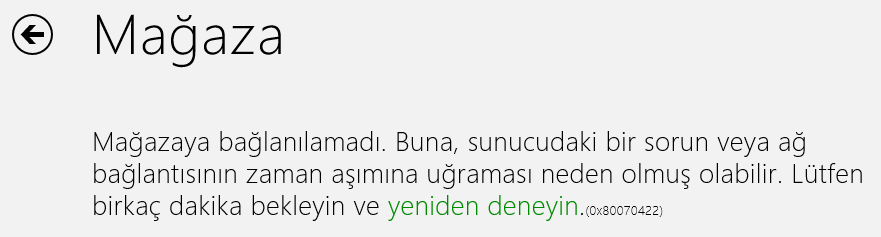
Bir gün, Windows 8’de mağazayı açtığınızda aşağıdaki gibi bir hata alabilirsiniz.
Mağazaya bağlanılamadı. Buna, sunucudaki bir sorun veya ağ bağlantısının zaman aşımına uğraması neden olmuş olabilir. Lütfen birkaç dakika bekleyin ve yeniden deneyin. (0×80070422) Ben de bugün böyle bir hata aldım ve biraz araştırma sonucu sorunun Windows Update ile ilgili olduğunu fark ettim.
Windows 8 Mağazaya Bağlanılamadı Hatası Nedeni
Bazılarınız gibi ben de Windows güncellemelerini almamayı tercih ediyorum. Bu yüzden Windows Update servisini devre dışı bırakmıştım. Meğer Microsoft yine akıllılık etmiş ve bu servisi kapatınca diğer uygulamalar da bozuluyormuş. :)
Aynı hata kodlu iletileri bir uygulama yüklerken de almanız mümkün. Satın alma işleminiz tamamlanamadı (Your purchase couldn’t be completed) hatasını düzeltmek için aynı çözüm yolunu izleyebilirsiniz.
Çözüm
Çözüm, Windows Update servisini başlatmaktır. Eğer Window Update servisini nasıl başlatacağınızı bilmiyorsanız aşağıdaki yolu izleyin.
- Win + R kombinasyonunu kullanarak Çalıştır‘ı açın ve
services.msckomutunu çalıştırarak Servisler‘i başlatın,
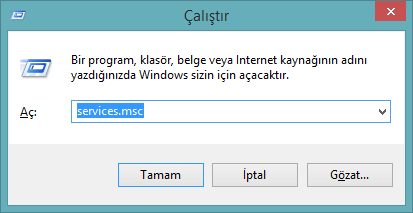
- Windows Update servisini bulun ve çift tıklayarak servis özellikleri penceresini açın,
- Başlangıç türünü Otomatik veya Otomatik(Gecikmeli Başlatma) olarak ayarlayın,
- Hizmet durumu altındaki Başlat düğmesine tıklayın. Parola veya onay istenirse, parolayı yazın veya onay verin.
Ayrıca Windows Mağazası Hizmeti (WSService), Windows Güvenlik Duvarı’nın çalıştığından emin olun. İşlemlerin geçerli olması için Çalıştır‘dan WSReset.exe komutu çalıştırın ya da bilgisayarınızı yeniden başlatın.
Sonuç
Windows Update sevisinin açılmış olması güncellemelerin otomatik indirilip yükleneceği anlamına gelmez, tabi eğer Güncelleştirmeleri otomatik olarak yükle seçeneğini etkinleştirmediyseniz.
Güncelleştirmelerin denetlenmesini ve otomatik yüklenmesini durdurmak için wuapp komutunu çalıştırarak Windows Update uygulamasını çalıştırın. Sol menüden Ayarları değiştiri kullanarak Güncelleştirmeleri hiçbir zaman denetleme seçeneğini etkinleştirin.
Ayrıca bu konuda aradığınızı bulamadıysanız şu bağlantıdaki makaleler sizin için faydalı olabilir.
Yorumlar (21)
Bende de aynı problem vardı ve aşağıdaki şekilde çözdüm. Meğerse problem saatteymiş hiç aklıma gelmezdi.
Sağ alttaki saatin üzerine tıkla. Tarih ve saat ayarlarını değiştir‘e tıkla. İnternet Saati sekmesine tıkla. Ayarları değiştir düğmesine tıkla. time.windows.com yanındaki Şimdi güncelleştir düğmesine tıkla. “Saat başarıyla time.windows.com ile eşitlendi” yazması lazım. Eğer ilk seferde yazmazsa bir kaç kere daha tıkla.
Çözümü bizimle paylaştığınız için teşekkür ederim.
Kardeş internet saatinden sonrasını anlamadım bir anlatsan sana zahmet…
Dostum anlatımın için çok teşekkür ederim fakat denememe rağmen olmadı. Hâlâ mağazaya bağlanamıyorum. Başka bir önerin ya da bildiğin bir yol varsa paylaşır mısın?
Çözümünü yazdığım hatanın kodu 0×80070422. Aynı çözüm başka hatalar için de geçerli olabilir. Eğer senin aldığın hatanın kodu 0×80070422 değilse hata kodunu şuradan aratarak çözüm arayabilirsin.
Merhaba, ben mağazaya giremiyorum. Sorun şu; mağazaya tıkladığımda kişisel bigisayarınız internete bağlı değil. mağazayı kullanmak için internet’e bağlanın ve sonra yeniden deneyin yazısı çıkıyor. Bir türlü giremedim ve internete bağlıyım ama mağazaya giremiyorum, çözümü var mı?
Bunun sebebi büyük ihtimalle Windows Olay Günlüğü hizmetinin kapalı olmasıdır. Windows Olay Günlüğü hizmetinin kapalı olup oladığını kontrol edin ve eğer kapatılmış/durdurulmuş ise tekrar başlatın.
Başlangıç ekranına
msconfigyazın ve Sistem Yapılandırması açıldığında Hizmetler sekmesine geçerek Windows Olay Günlüğü’nü işaretleyin.Windows Olay Günlüğü açık, dediklerinizi yaptım ama hala olmuyor.
Sağ olasın kardeşim, işime yaradı.
Çok sağolun.
Çok sağ ol kardeş.
Çok sağ ol abi. :)
Çok sağ ol kardeşim. Başka yerde bulamadım. Senin yazdıkların işime yaradı.
Merhabalar. Ben bilgisayarımı çok uzun zamandır güncelleyemiyorum ve aynı zamanda Windows mağaza uygulaması açılmıyor. “Mağazaya bağlanılamadı. Buna sunucudaki bir sorun veya ağ bağlantınız zaman aşımına uğramasına neden olmuş olabilir.lütfen tekrar deneyin” diye bir uyarı veriyor. Her yolu denedim lütfen bana yardım edebilir misin?
Sadece sizin yazınız yardımcı oldu. Gerçekten çok teşekkürler. Yüreğine emeğine sağlık, baya uzun süredir bir çözüm bulamamıştım. :)
Sorununuzun çözülmesine sevindim.
Abim harikasın vallahi, o kadar videolar izledim hiç biri yaramadı, ama senin yazın var ya mükemmel; tam 3 dk aldı. Abartmıyorum vallahi. Şu an çalışmaya başladı. Allah razı olsun abi senden.
Sorunu çözmene sevindim. Teşekkür ederim.
Çok sağolun artık oyun yükleyebiliyorum
Windows uptade’i Otomatik (Gecikmeli) veya Otomatik yapmaya çalıştığımda erişim engelleniyor yardım edebilirmisin, Teşekkürler
Vallahi oldu, çok teşekkürler.
Yeni yorum alınmıyor.